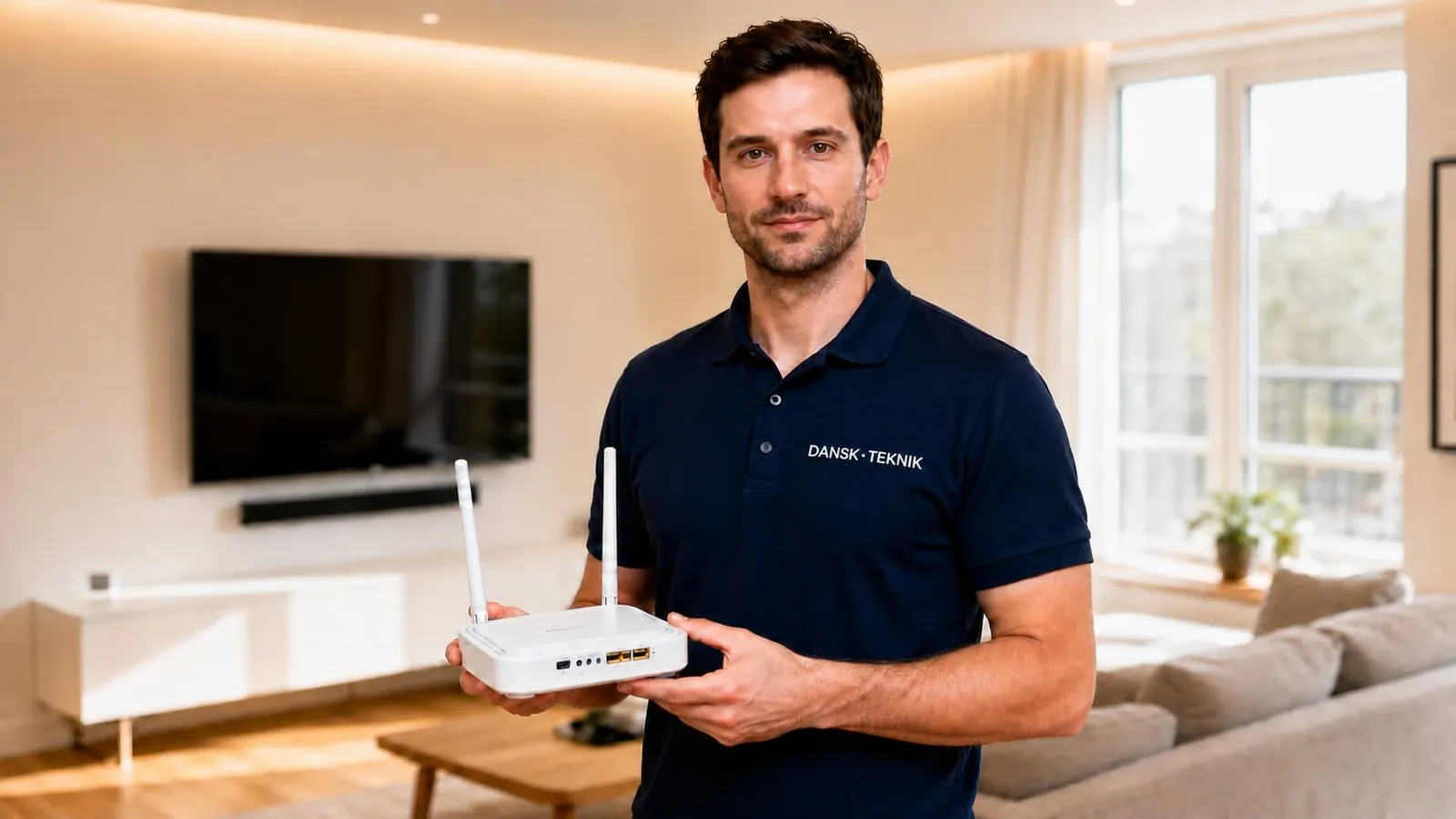
Hvilken Tilgin-router har du?
Modelnummeret står på mærkaten under routeren, sammen med standard-wifi-navn og adgangskode. Næsten alle Tilgin-modeller begynder med HG.
Ældre modeller (HG13xx og HG23xx)
HG1311, HG2301 og HG2381 er ældre fiberrouter med wifi 4 og gigabit-porte på kabel. På kabel kan de levere fuld hastighed, men trådløst lander de typisk på 50–150 Mbit/s, og kun på 2,4 GHz eller en svag 5 GHz. Betaler du for 500 Mbit eller mere, er det ikke abonnementet, der er problemet, men wifi'et i routeren.
Nyere modeller (HG25xx og HG27xx)
HG2501, HG2601 og HG2701 har wifi 5 eller wifi 6 og dual band. De giver typisk 300–600 Mbit/s trådløst tæt på routeren. Rækkevidden svarer til en almindelig udbyderrouter: fint i en lejlighed på 70–90 m², men sjældent nok til et hus i to plan.
Router eller fiberboks?
Nogle steder er Tilgin selve routeren, og fiberen går ind i en separat fiberboks på væggen. Andre steder er der kun én boks. Går fiberkablet direkte ind i Tilgin-routeren, er den både fiberboks og router – så må den ikke flyttes langt, og fiberkablet må ikke bøjes skarpt.
Login på en Tilgin-router
Tilgin-routere nås typisk på 192.168.1.1 i en browser, mens du er på routerens netværk. Brugernavn og adgangskode står på mærkaten; på mange ældre modeller er brugernavnet "admin". Mange udbydere låser dele af menuen, så du kun kan ændre wifi-navn, wifi-kode og gæstenetværk. Port-viderestilling og DNS styres ofte fjernt, og lokale ændringer kan blive overskrevet ved næste opdatering.
Virker koden ikke, kan routeren nulstilles ved at holde reset-knappen inde i ca. 10 sekunder med en papirclips. Routeren henter derefter sin opsætning fra udbyderen igen, hvilket typisk tager 5–10 minutter. Skriv dit wifi-navn og din kode ned først – efter nulstilling står standardværdierne fra mærkaten igen, og alle dine enheder skal forbindes på ny.
Lamperne på en Tilgin-router
WAN- eller fiberlampen er slukket
Routeren får ikke signal fra fibernettet. Tjek først, at kablet mellem fiberboks og routerens WAN-port sidder fast i begge ender – det er den hyppigste årsag. Har du en separat fiberboks, så se på dens lamper: lyser LOS eller Alarm rødt, er der ikke lys i fiberen, og så skal udbyderen kontaktes. Det kan du ikke løse selv.
Internet-lampen blinker eller er rød
Routeren har forbindelse til nettet, men får ingen internetadresse. Det ses ofte efter flytning, skift af udbyder i boligforeningen eller en driftsforstyrrelse. Sluk routeren i 30 sekunder, tænd igen og vent 5 minutter. Er lampen stadig rød, er det udbyderen, der skal aktivere linjen.
Wifi-lampen er slukket
Wifi kan være slået fra med knappen på routeren eller i menuen. Tryk kort på wifi- eller WPS-knappen, eller tjek under Trådløst i menuen. Bliver wifi-lampen ved med at slukke af sig selv, er routeren ofte ved at være slidt op.
Typiske problemer med Tilgin
Lav hastighed på wifi
Mål først hastigheden med et kabel direkte i routeren. Får du det, du betaler for, på kabel, men kun en brøkdel på wifi, er det routerens wifi eller placeringen. Flyt routeren ud af skabet og op fra gulvet, og skift til 5 GHz-netværket, hvis det findes. Hjælper det ikke, er løsningen ikke en ny Tilgin, men mesh eller access points.
Forbindelsen falder ud om aftenen
Står routeren i et lukket skab eller oven på en varm boks, kan den blive overophedet og genstarte. Mærk efter, om den er varm, og giv den luft. Falder internettet ud hos flere i opgangen samtidig, er det nettet og ikke din router.
Egen router eller mesh bag Tilgin
Vil du have bedre wifi, er der to veje. Kan udbyderen sætte Tilgin-routeren i bridge-mode, overtager din egen router hele netværket – det giver den reneste løsning. Kan det ikke lade sig gøre, sættes dit mesh-system i access point-tilstand (ofte kaldet bridge eller AP-tilstand i mesh-appen), så du undgår dobbelt NAT, som giver problemer med Xbox, PlayStation og videoopkald. Slå derefter Tilgin-routerens eget wifi fra, så telefoner og computere ikke hænger fast på det svage signal.
Vi har beskrevet, hvordan mesh placeres og sættes op, i vores guide til mesh-wifi i hele huset. Uanset hvilken fiberudbyder eller boligforening du har, kommer vi også gerne ud og sætter routeren, mesh-systemet og tv'et op, så det hele virker fra start.
Hvornår skal Tilgin-routeren skiftes?
Routeren tilhører udbyderen, så du skal som regel ikke købe en ny selv. Bed udbyderen om en nyere model, hvis du har en HG13xx eller HG23xx, hvis den kun har 2,4 GHz-wifi, hvis den genstarter af sig selv, eller hvis du betaler for over 300 Mbit og ikke kan få det på kabel. Mange udbydere bytter gratis, når routeren er gammel.
Er det kun dækningen, der er problemet, løser en ny router fra udbyderen det sjældent – en enkelt router dækker ikke et hus med flere etager. Står internettet helt stille, har vi samlet trinene i guiden når fiberboksen ikke har forbindelse.